
.jpg)
【対象:すべてのHub】
2段階認証(2FA)の入力方法として、認証コードの代わりに「パスキー」が使えるようになりました。
パスキーとは?
-
パスワードを入力しない認証方法
-
端末に保存された認証情報を使用
-
生体認証(指紋・顔)や端末ロックで本人確認
つまり、
-
フィッシングに強い
-
パスワード漏えいのリスクがない
-
入力ミスが起きにくい
という特徴があります。
これまでのログインとの違い
従来
-
ID・パスワードでログイン
-
認証アプリのコード
-
SMSコード
などを入力する必要があります。(=2FA)
今回のアップデート
2FAが求められた場合認証コードの代わりにパスキーで本人確認できる
- 指紋認証
- 顔認証
- 端末のロック解除
など
<補足>
※パスキーが使えない場合でも、従来の2FA方法でログインすることは可能です。
パスキーの設定方法
[設定]>[全般]>[セキュリティー]タブにあるパスキー項目から[パスキーを設定]をクリック。
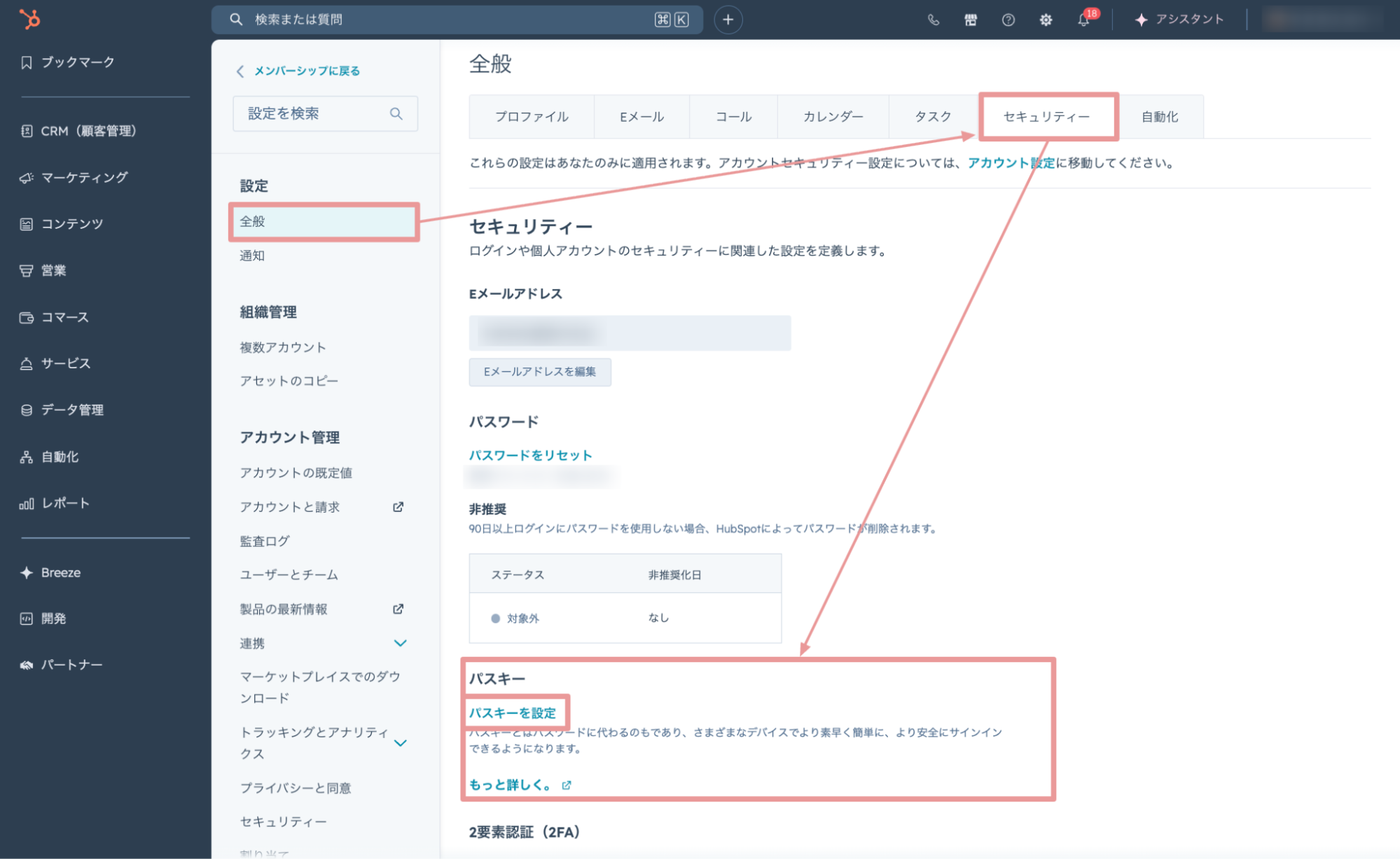
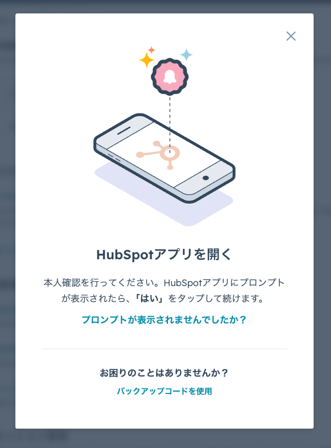
※パスキーの設定には、本人確認が求められますので認証を行なってください。
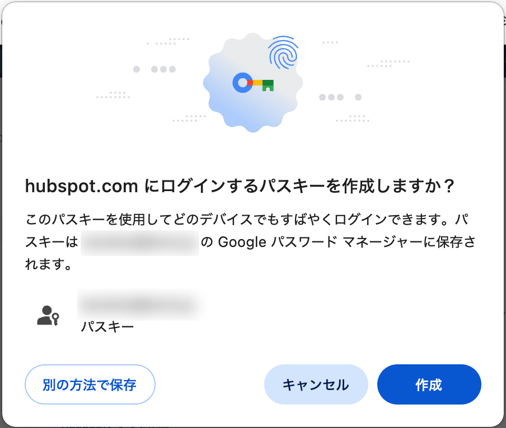
パスキーを作成する画面が表示されます。案内に従ってパスキーを作成・設定してください。
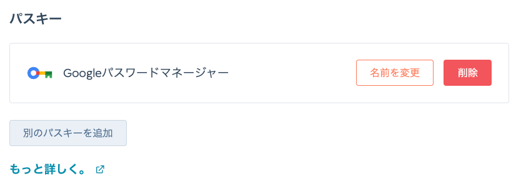
正常にパスキーが設定されると、パスキーの項目に登録されます。設定したパスキーは、削除をしたり追加のパスキーも設定可能です。
まとめ
HubSpotの2段階認証が、より安全かつ実用的に進化しました。
パスキーを2FAとして利用できることで、認証コード入力の手間を減らしながら、セキュリティレベルを大きく向上させています。
特に、ノートPCを社外へ持ち出す機会が多いユーザーなどは必須の設定で、端末紛失・盗難時の不正アクセスリスクを大幅に低減できます。
パスキーの設定は、組織全体での早期設定・利用促進が重要です。
パスキーの詳しい概要や設定方法は、HubSpotのナレッジ記事をご確認ください。
HubSpotに関するご相談はJBNへ
JBNはHubSpotのプラチナパートナー企業として、多くの企業様のHubSpot活用支援を行っています。
HubSpot活用に関するお質問や、お困りごとがある方はぜひお気軽にお問い合わせください。
JBNはHubSpotを活用し、自社のニーズに合わせた顧客データの管理で効果的なマーケティング活動をサポートできます。ぜひ資料をダウンロードしてご覧ください。
資料内容
- JBNのサービス概要
- JBNの支援実績
- マーケティング施策の事例