
.jpg)
【対象:Smart CRM Professional/Enterprise Content Hub Professional/Enterprise Marketing Hub Professional/Enterprise Sales Hub Professional/Enterprise Service Hub Professional/Enterprise Data Hub Professional/Enterprise Revenue Hub Professional/Enterprise】
HubSpotの製品アップデートにより、HubSpotポータル内の情報(コンテキスト)を活用して、カスタマーエージェントの作成・設定・テスト・導入(デプロイ)までを段階的に進められる機能が追加されました。
ヘルプデスクやコミュニケーション受信トレイに蓄積された過去のやり取りをもとに、エージェントのアイデンティティ(名前・役割)や口調、ナレッジ、ガイドライン、担当者への引き継ぎ、ワークフローなどを定義できます。
設定は「概要」ページでステップごとに案内されるため、初めてカスタマーエージェントを導入する場合でも進め方がわかりやすくなります。
本記事では、今回のアップデートの背景と概要、設定手順、利用時の注意点を解説します。
カスタマーエージェントとは?
カスタマーエージェントは、顧客からの問い合わせにAIが自動で対応するHubSpotの機能です。
登録されたナレッジや設定したガイドラインをもとに質問へ回答し、確信度に応じて、根拠のある回答を返す、追加の質問で意図を確認する、担当者に引き継ぐ、のいずれかを行います。
例えば、次のような用途が考えられます。
- よくある質問への自動回答:サービスの利用方法や機能、手続きに関する質問に回答する
- ナレッジに基づく案内:ヘルプ記事やWebサイトの情報をもとに、顧客が必要な情報を案内する
- 担当者への引き継ぎ:AIだけでは対応できない質問や、人による対応が必要な問い合わせを担当者につなぐ
定型的な問い合わせをエージェントに任せることで、サポート担当者はより複雑な対応に集中しやすくなります。
主なポイント
① 過去の問い合わせ履歴を設定に活用できる
ヘルプデスクやコミュニケーション受信トレイに蓄積された過去のやり取りをもとに、エージェントのアイデンティティ、口調、ナレッジ、ガイドライン、引き継ぎ、ワークフローなどを定義できます。
実際の問い合わせ内容を参考にできるため、どの質問に対応させるべきか、どの場合に担当者へ引き継ぐべきかを検討しやすくなります。
② 下書きのエージェントから、ステップごとに設定を進められる
設定を開始すると概要モーダルが表示され、下書き状態のエージェントにアクセスしてセットアップを進めます。エージェントの名前はBreezeに生成してもらうことも、自分で付けることもできます。
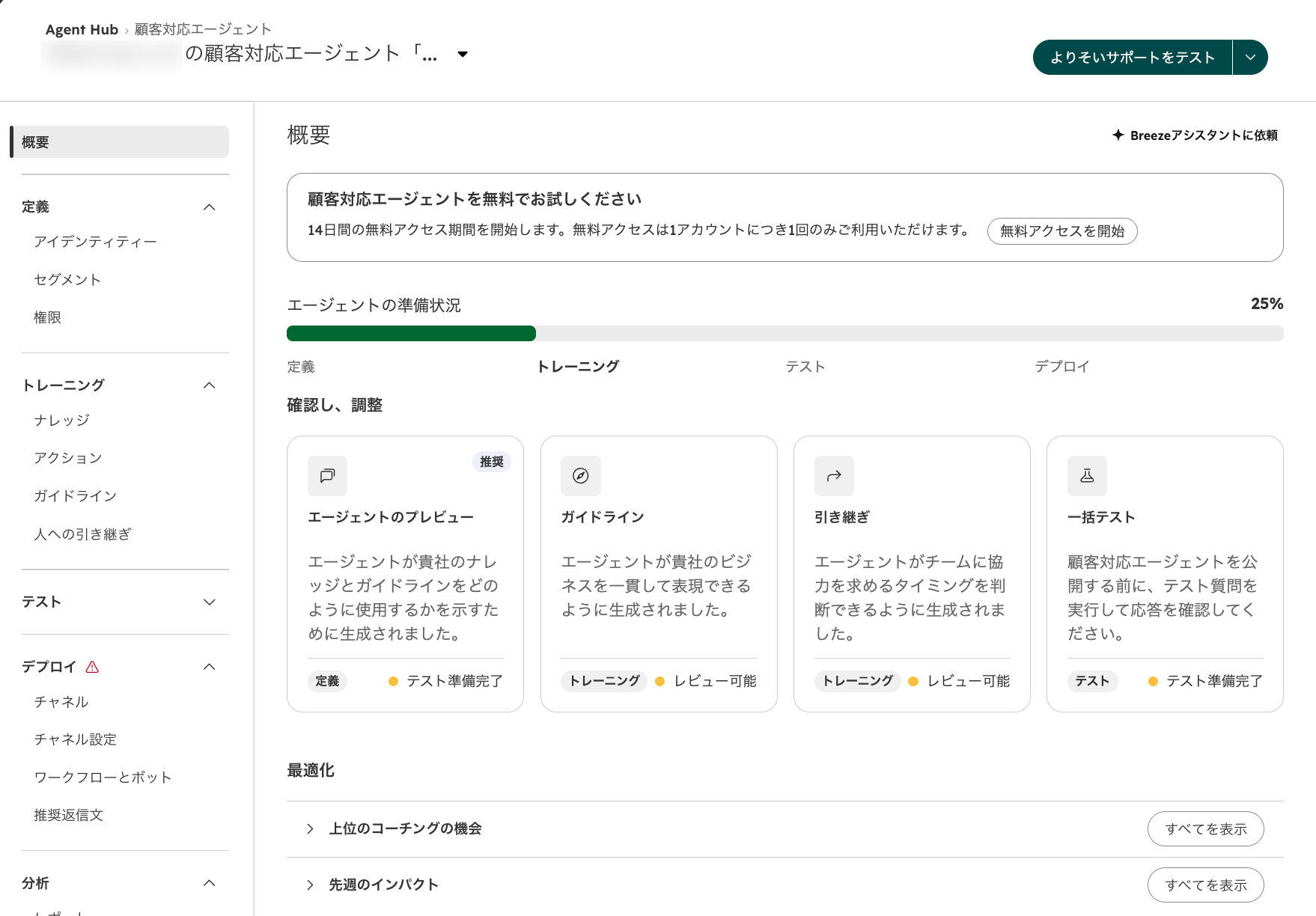
「概要」ページでは、エージェント構築の各ステップが順を追って案内されるため、次に何をすべきかを把握しながら進められます。
③ 提案されたガイドラインや引き継ぎ設定を確認・承認できる
ポータルの情報をもとに提案されたガイドラインや引き継ぎ設定を確認し、承認する形で設定できます。あわせて、いつ人間の担当者に引き継ぐべきかに関するガイドラインやワークフローの作成も支援されます。
④ 導入前にテストし、不足点を洗い出せる
エージェントのテスト機能とナレッジの確認ツールを使って、回答の不備やナレッジの不足を洗い出し、対応できます。
⑤ デプロイの推奨事項と「チャネルインサイト」を確認できる
セットアップとテストが完了すると、デプロイに関する推奨事項が表示され、エージェントを試用としてデプロイできます。すでにHubSpot経由で問い合わせを受け付けているワークスペースでは、推奨事項に「チャネルインサイト」が含まれます。エージェントが1日あたりに解決できる問い合わせ件数、節約できる時間、使用するクレジットの推定値を確認できます。
※これらはあくまで推定値であり、実際の運用結果を保証するものではありません。
カスタマーエージェントの設定手順
STEP 1:設定を開始する
「サービス」から「顧客対応エージェント」を選択し、「エージェント設定へ進む」を選択してください。
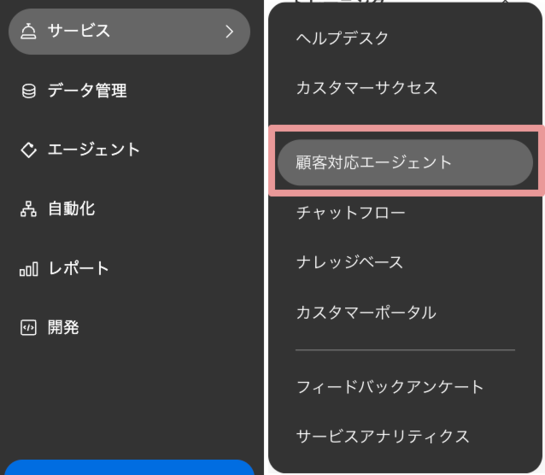
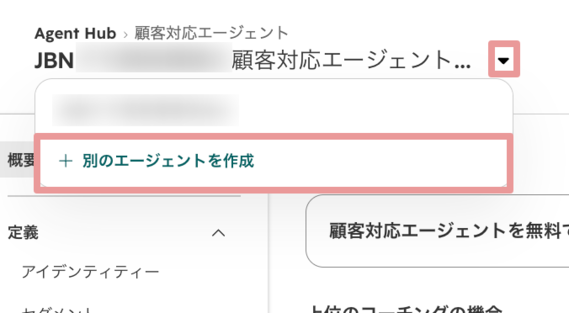
※新しいエージェントを作成する場合は、顧客対応エージェントのタイトル部分にある「▼」をクリックし、「別のエージェントを作成」を選択してください。
STEP 2:概要モーダルに沿って下書きのエージェントを設定する
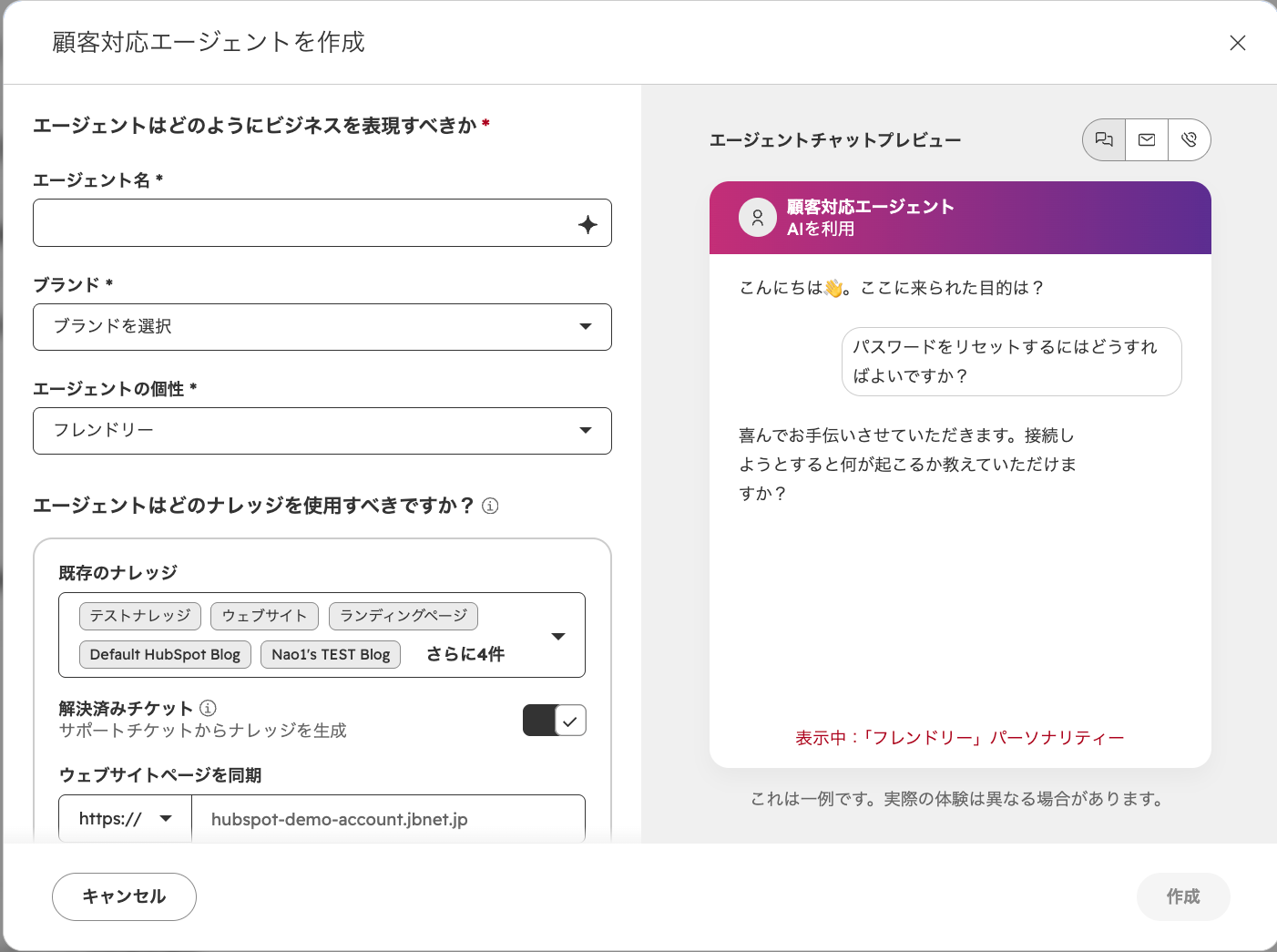
顧客エージェントの作成画面が表示されます。概要モーダルに従って下書きのエージェントにアクセスし、セットアップの手順を進めます。
エージェントの名前はBreezeに生成してもらうことも、自分で付けることもできます。
以降は「概要」ページで、エージェント構築の各ステップが順に案内されます。
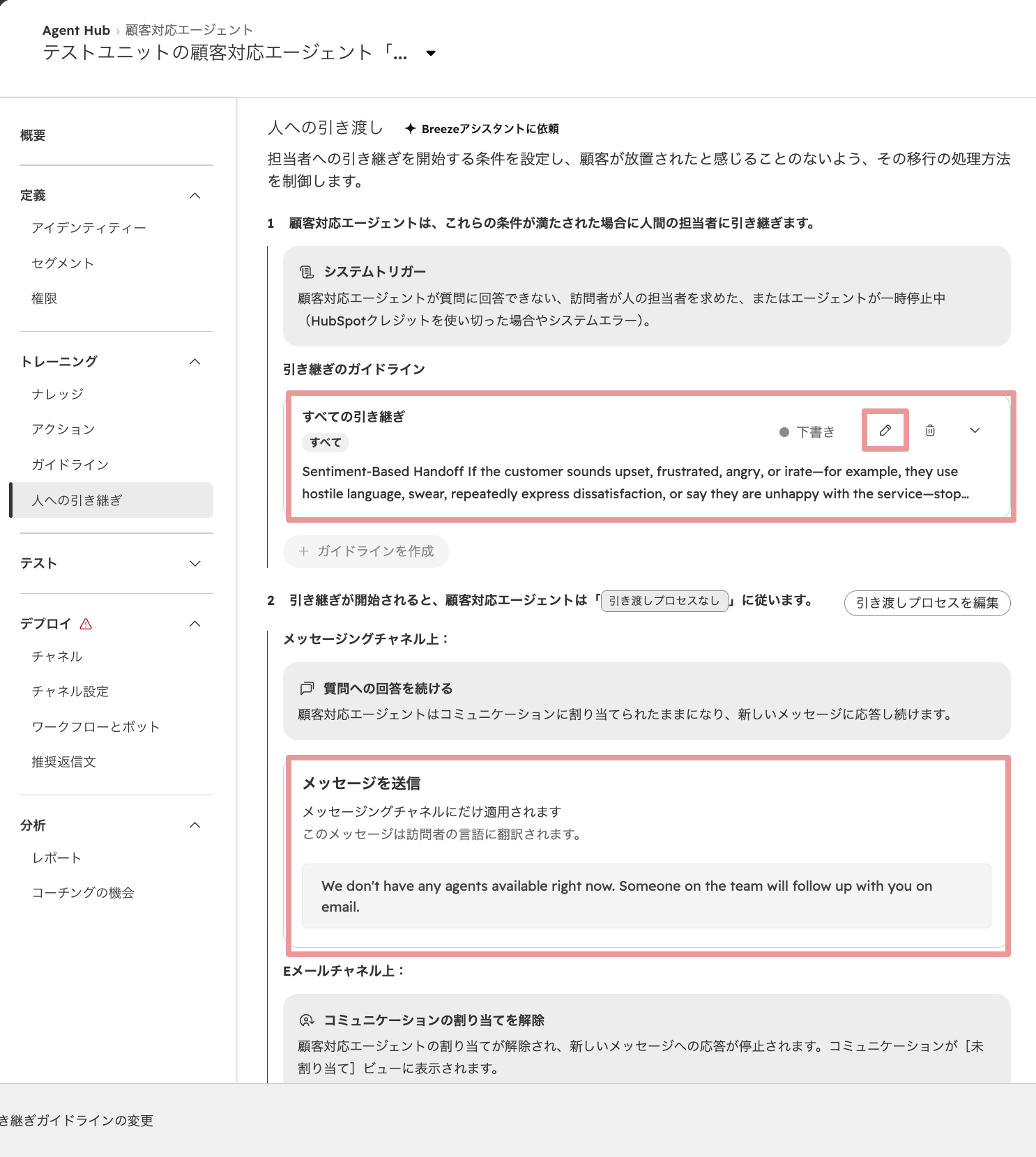
STEP 3:提案されたガイドラインと引き継ぎ設定を確認・承認する
提案内容を参考に、エージェントに任せる対応と、人が対応すべき内容を確認します。
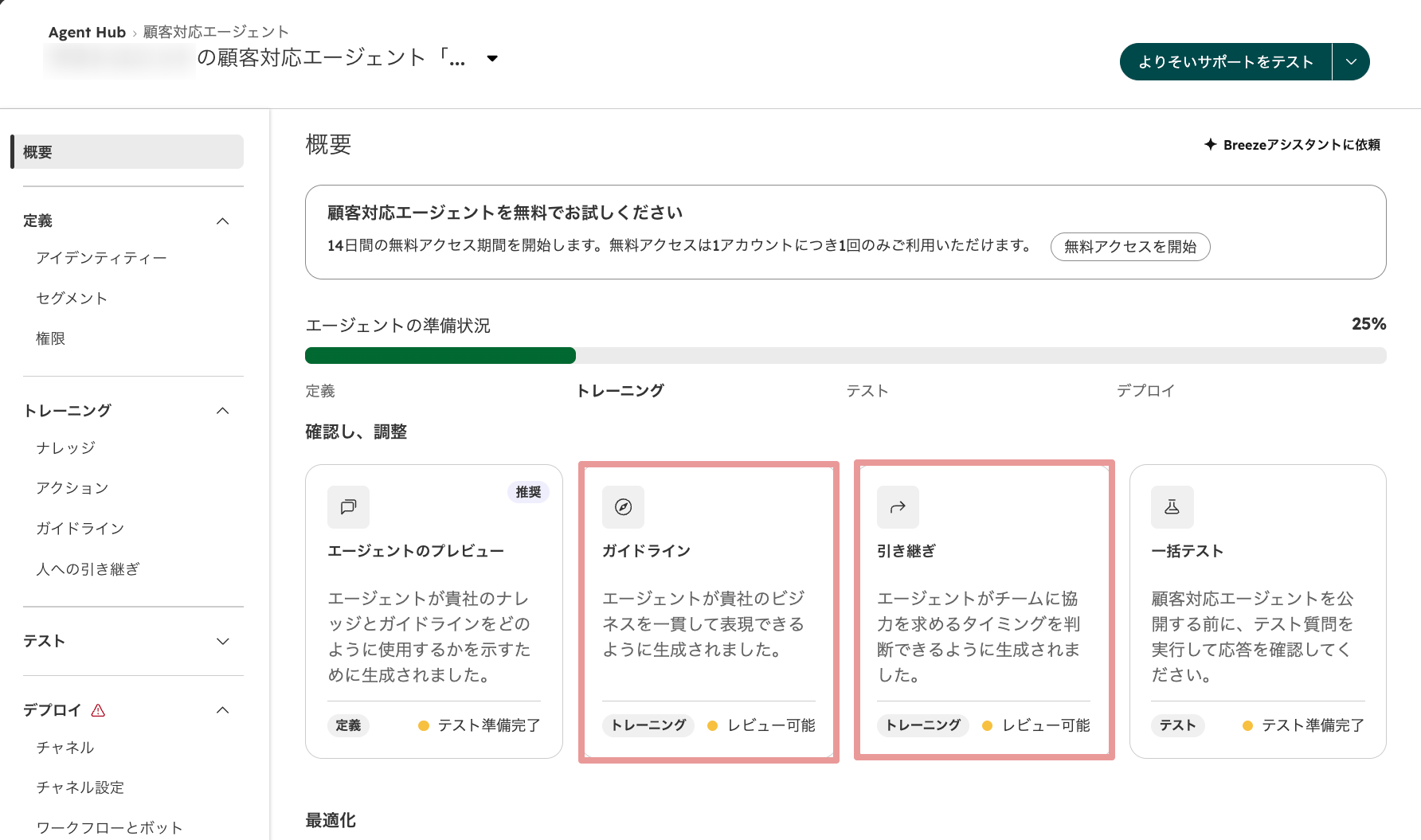
例えば、次のようなルールが考えられます(いずれも本記事での例です)。
- サービスの基本情報や利用方法に関する質問は、ナレッジをもとに回答する
- 契約内容の変更や個別の判断が必要な問い合わせは、担当者に引き継ぐ
- 回答に必要な情報が不足している場合は、無理に回答せず、追加情報を確認するか担当者へ引き継ぐ
提案をそのまま承認するのではなく、自社のサポート方針や業務ルールに合っているかを必ず確認してください。
STEP 4:テストとナレッジ確認で不足点を洗い出す
テスト機能で想定される質問を入力し、回答内容を確認します。なお、テストやプレビューではHubSpotクレジットは消費されません。
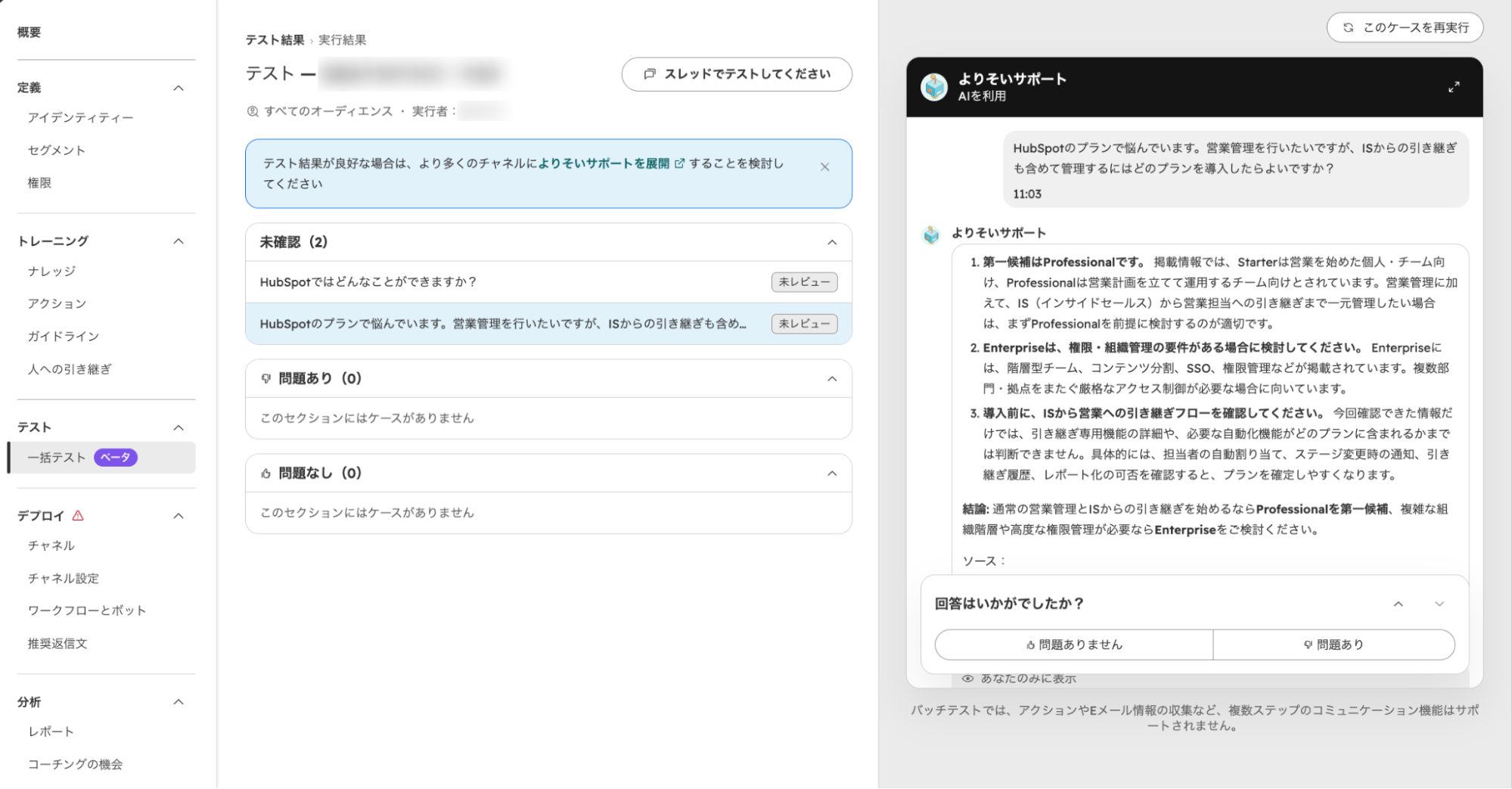
特に、次の観点で確認するとよいでしょう。
- ナレッジに基づいて正しく回答できているか
- 情報が不足している場合に、誤った回答をしていないか
- 回答のトーンが自社のブランドやサポート方針に合っているか
- 担当者へ引き継ぐべき問い合わせを適切に判定できているか
ナレッジの確認ツールも活用し、不足している情報や修正が必要な箇所を見直します。
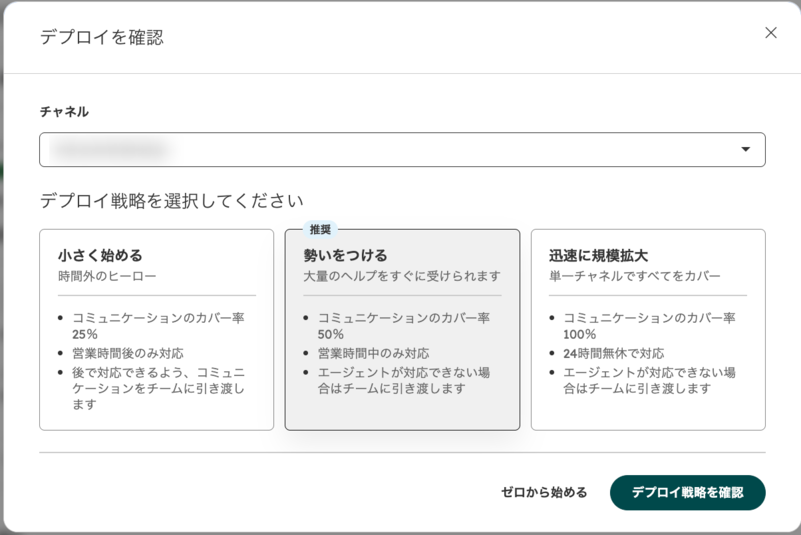
STEP 5:デプロイの推奨事項を確認し、試用としてデプロイする
セットアップとテストが完了したら、「エージェントをオンにする」をクリックします。デプロイに関する推奨事項が表示されます。内容を確認し、エージェントを試用としてデプロイします。
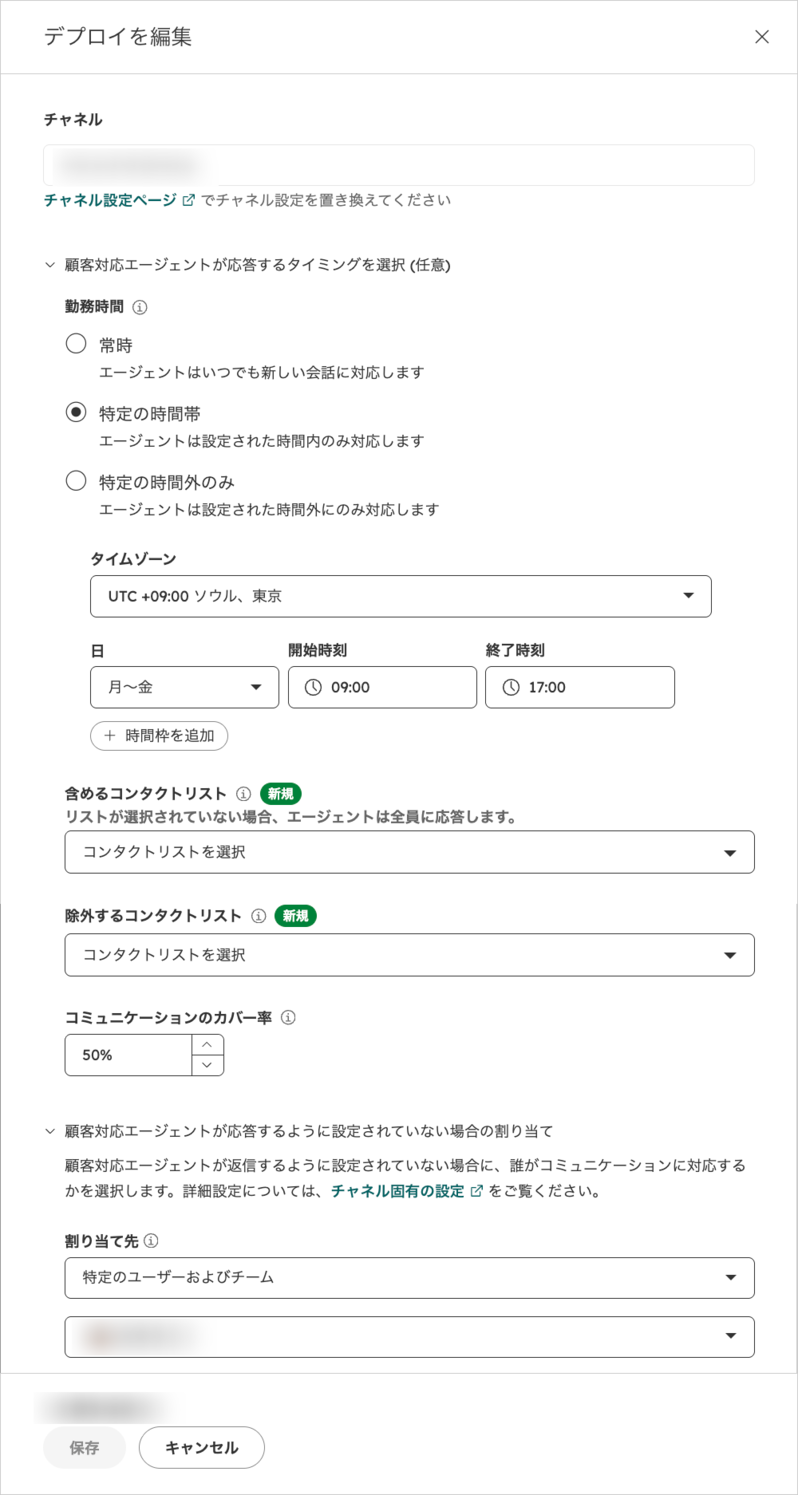
STEP 6:「チャネル」セクションで展開状況を確認する
「チャネル」セクションでは、デプロイの推奨事項と、現在アクティブなデプロイを確認できます。エージェントはチャネルのほか、ワークフローやボットにもデプロイできます。
※利用できるチャネルや条件は契約内容によって異なるため、公式ナレッジベースでご確認ください。
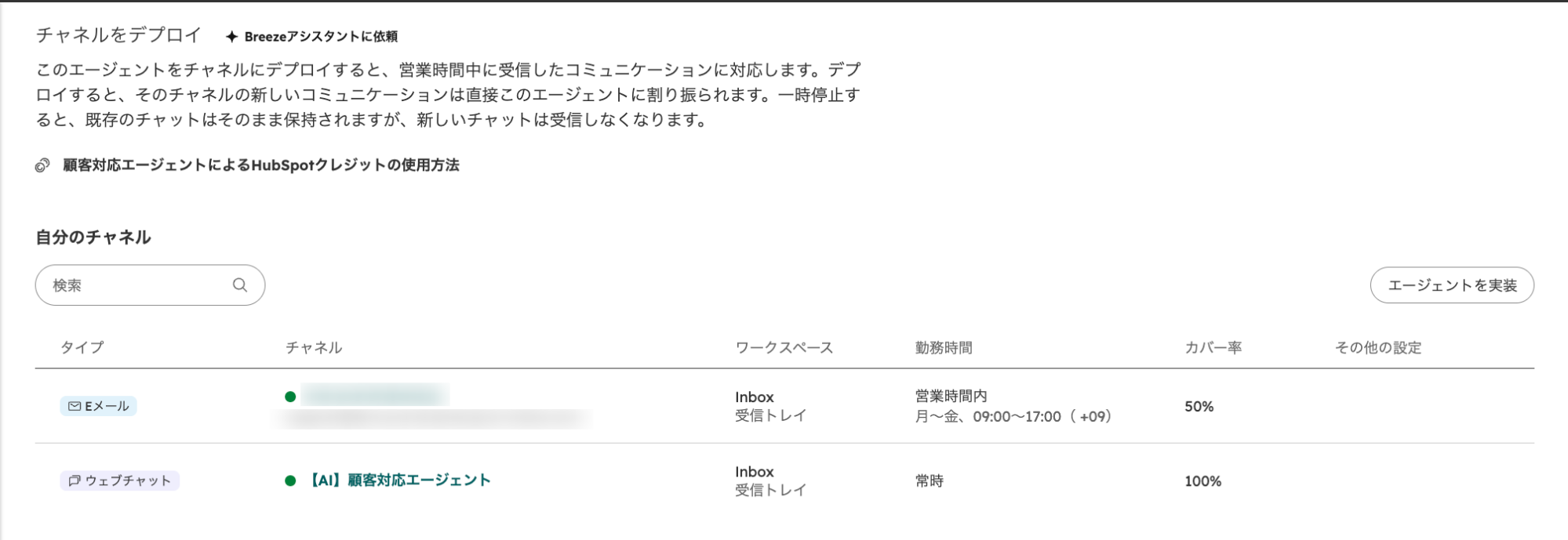
最初からすべての問い合わせをAIに任せるのではなく、対象チャネルや対応範囲を限定して試用し、回答品質や引き継ぎ状況を確認しながら拡大する方法がおすすめです。
利用する際の注意点
便利な機能ですが、AIの提案を確認せずにそのまま運用することは避けましょう。
ナレッジの品質を確認する
古い情報や不正確な情報が登録されていると、回答内容にも影響します。参照させるヘルプ記事やWebサイトの情報を整理しておきましょう。
担当者への引き継ぎルールを明確にする
契約変更や個別判断など、誤対応の影響が大きいケースは、特に慎重にルールを設定しましょう。
導入前に十分なテストを行う
よくある質問だけでなく、情報が不足している質問や回答できない質問もテストに含めると、実運用での問題を発見しやすくなります。
まとめ
今回の「カスタマーエージェントの自動設定」は、HubSpotポータル内の過去のやり取りを活用し、エージェントの作成からテスト、試用デプロイまでを段階的に案内するアップデートです。
「設定が複雑」「手順がわかりにくい」といった理由で導入を見送っていた企業にとって、最初の一歩を踏み出しやすくなる機能といえます。一方で、提案される設定が自社の業務に適しているとは限りません。ナレッジの品質や引き継ぎルールを人が確認し、テストで回答品質を確かめたうえで、限定した範囲の試用から段階的に広げていくとよいでしょう。
カスタマーエージェントの詳しい設定方法は、HubSpotのナレッジ記事をご確認ください。
HubSpotに関するご相談はJBNへ
JBNはHubSpotのプラチナパートナー企業として、多くの企業様のHubSpot活用支援を行っています。
HubSpot活用に関するお質問や、お困りごとがある方はぜひお気軽にお問い合わせください。
JBNはHubSpotを活用し、自社のニーズに合わせた顧客データの管理で効果的なマーケティング活動をサポートできます。ぜひ資料をダウンロードしてご覧ください。

資料内容
- JBNのサービス概要
- JBNの支援実績
- マーケティング施策の事例